La balle qui rebonditÉcrasement et étirement dans After Effects
En 7 étapes très simples, ta balle s’étire, s’écrase et rebondit comme dans un vrai dessin animé.
- Vidéo de 4:32
- Débutant, dès 8 ans avec un adulte
- After Effects 2024 à 2026
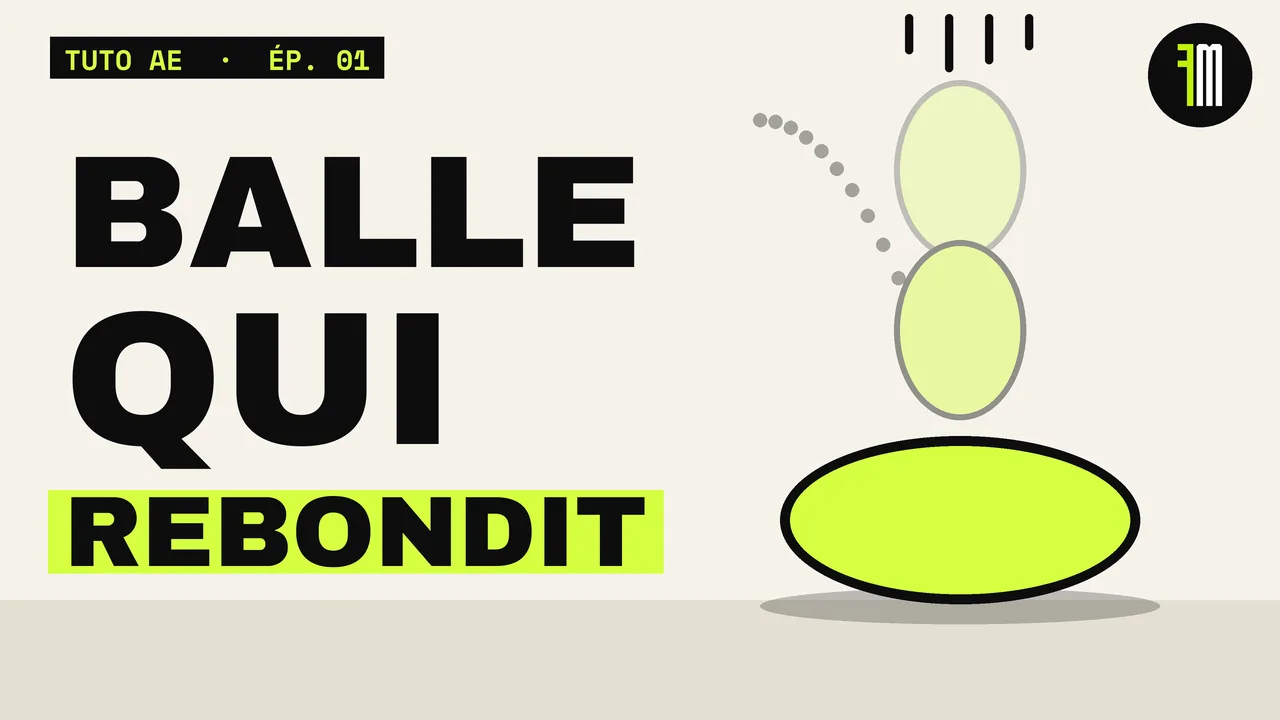
La vidéo complète (4:32) sort bientôt sur la chaîne YouTube FREDDY MOTION. Ci-dessus, la miniature et le résultat montré au début de l’épisode, sans le son. En attendant, toutes les étapes sont écrites plus bas.
7 étapes + l’astuce
Une consigne à la fois. Lis l’étape, fais-la dans After Effects, puis passe à la suivante.
- Étape 1 sur 7
La scène
Ouvre After Effects. Appuie sur Cmd et N en même temps. Une fenêtre s’ouvre. Écris le nom : Ma balle. Vérifie la taille : 1920 sur 1080. Dans Durée, tape 300. Ça fait trois secondes. Clique sur OK. Bravo, ta scène est prête !
Les touches- CmdN
- Étape 2 sur 7
La balle
En haut, clique longtemps sur l’outil Rectangle, et choisis l’outil Ellipse. Garde la touche Majuscule enfoncée, et dessine un rond en haut de l’image. Majuscule, ça veut dire : le rond reste bien rond. Clique sur la case Fond, et choisis une couleur qui pète. Moi, je prends le vert fluo.
Les touches- Maj
- Étape 3 sur 7
Le pied
Tu vois le petit point au milieu de la balle ? C’est le point d’ancrage. C’est autour de lui que la balle va s’écraser. Appuie sur Y. Attrape le petit point, et glisse-le tout en bas de la balle. Voilà : ta balle a un pied.
Les touches- Y
- Étape 4 sur 7
Le rebond
Appuie sur V, puis sur P. P, comme Position. Clique sur le petit chronomètre. Un losange apparaît. Ce losange, c’est une image clé : un moment que la balle doit retenir. Clique sur le temps, en haut à gauche. Tape 15, puis Entrée. Descends la balle jusqu’en bas, en gardant Majuscule. Nouveau losange ! Clique sur le premier losange, et fais Cmd C. Tape 30 dans le temps, puis Cmd V. Appuie sur Espace : la balle descend, et remonte.
Les touches- V
- P
- CmdC
- CmdV
- Espace
- Étape 5 sur 7
Le rythme
Une vraie balle ralentit en haut, et accélère en bas. Clique sur le premier losange. Garde Majuscule, et clique sur le dernier. Appuie sur F9. Sur certains Mac, c’est fn et F9. Les losanges deviennent des sabliers. Regarde : la balle flotte en haut, et tombe vite.
Les touches- F9
- Étape 6 sur 7
L’écrasement
Appuie sur S, comme Scale : l’échelle, en anglais. Clique sur la petite chaîne, à côté des chiffres. Maintenant, largeur et hauteur sont libres. Tape 9 dans le temps, et clique sur le chronomètre de l’échelle. Tape 15. Mets 130 en largeur, et 70 en hauteur. La balle s’écrase sur le sol ! Tape 21. Remets 100, et 100.
Les touches- S
- Étape 7 sur 7
L’étirement
Juste avant le sol, la balle va très vite. Alors, elle s’étire, comme un élastique. Tape 12. Mets 90 en largeur, et 110 en hauteur. Tape 18. Encore 90, et 110. Appuie sur Espace. Ronde, étirée, écrasée, étirée, ronde. Elle est vivante !
Les touches- Espace
- L’astuce du pro
L’astuce
Appuie sur U : tu vois tous les losanges. Avec la souris, trace un grand rectangle autour d’eux, et fais Cmd C. Tape 100 dans le temps, c’est une seconde. Cmd V. Tape 200. Cmd V. Et voilà : trois rebonds !
Les touches- U
- CmdC
- CmdV
Sur Windows, la touche Cmd s’appelle Ctrl ; les autres raccourcis sont les mêmes.
Et après ?
After Effects : les bases du motion design
39 € en prévente, puis 59 € à la sortie complète
Cours en ligne en français, à l’unité, sans abonnement.
VOIR LE COURSFM Kit (script gratuit)
Gratuit, à télécharger tout de suite
FM Kit, mon script gratuit pour After Effects : lissage des images clés en un clic (outil EASING), point d’ancrage en 9 positions.
LE TÉLÉCHARGERLe cours complet pour enfants (8 leçons, fichiers offerts) arrive bientôt sur freddymotion.com/formation.
Le visage qui cligne des yeux
Deux ronds, un sourire, et ton visage cligne des yeux tout seul.